Importer des données
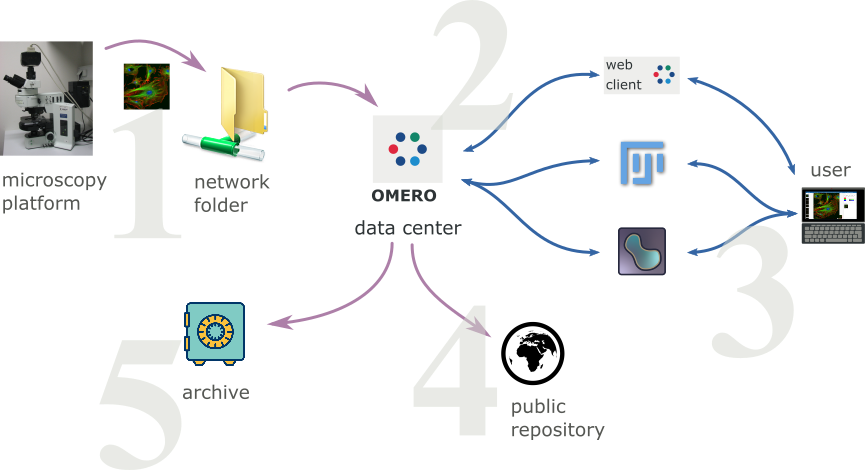
Dans cette rubrique se trouvent toutes les procédures nécessaires à l'import des données primaires, depuis la plateforme de microscopie vers le mésocentre et OMERO.
Note
La page references résume les différentes adresses et liens utiles.
Import vers tampon par client FTP
Pour l'import vous devez utiliser un client FTP de type FileZilla (ou cyberduck etc.. ) FileZilla est un logiciel client permettant d'interagir avec les serveurs sous protocoles SSH ou FTP. Ce logiciel est disponible sous Windows, Linux et même Mac. Si vous avez déjà eu à utiliser un serveur NAS au sein de votre labo, vous devriez connaître ce logiciel.
Connexion au server tampon par FTP
Commencez par installer le client FileZilla sur votre machine.
Les consignes d'installation se trouvent à cette adresse
Au démarrage de FileZilla, la fenêtre principale s'affiche:
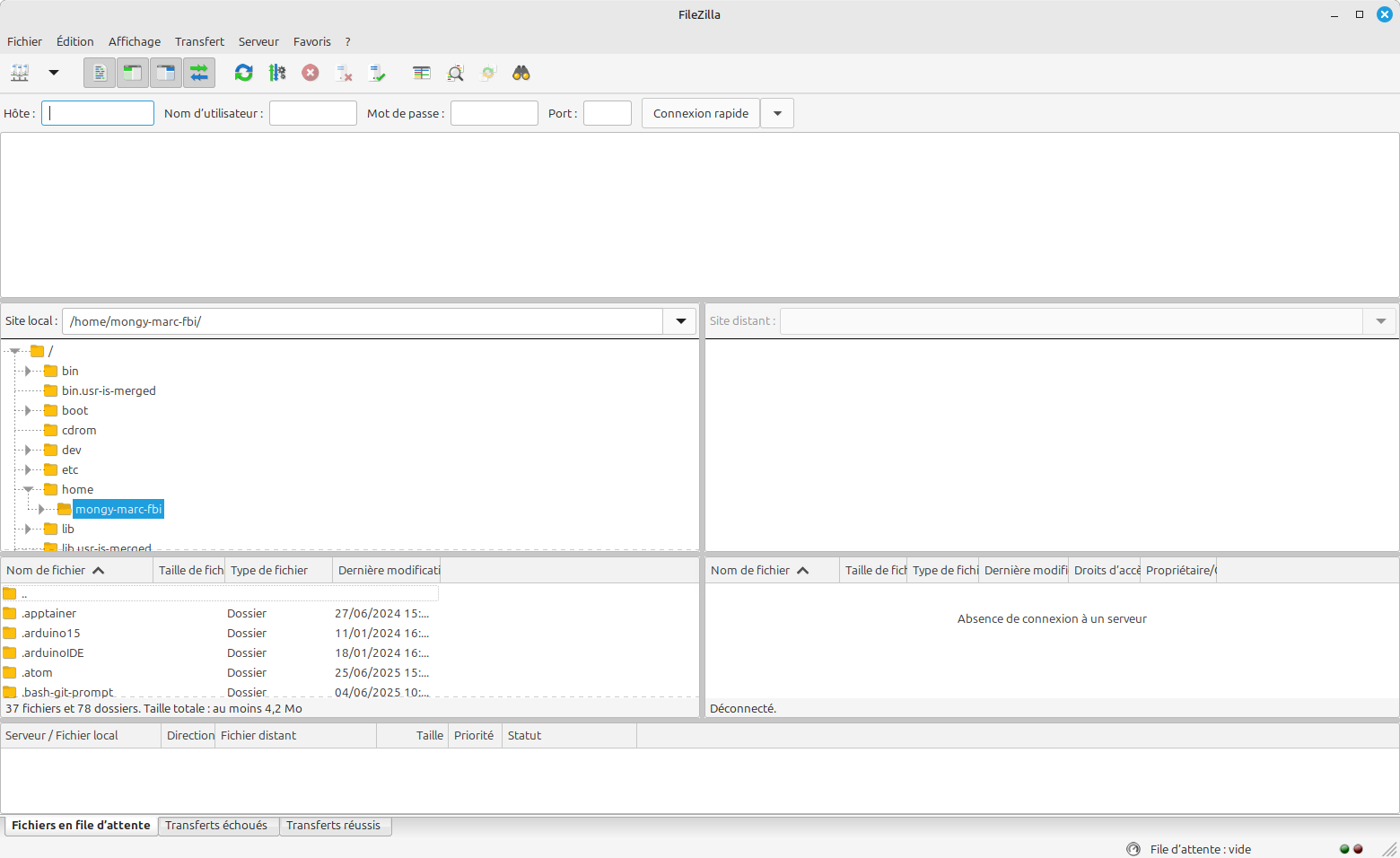
Entrez l'adresse de votre tampon et vos identifiants dans la barre de connexion rapide:
- Hôte: selon votre site de recherche
- Nom d'utilisateur: votre login
nom.prenom.univ.fr - Mot de passe: le mot de passe associé
- Port:
2121
Note
L'accés au serveur FTP de votre site de recherche est certainement limité au réseau local. Si vous souhaitez téléverser des fichiers depuis un autre lieux, connectez-vous à votre VPN.
Le contact SI de votre site de recherche est donné dans la page de références
/// note (bêta-testeurs)
Pour l'accès au serveur de pre-prod ftp.dev.omero-fbi.fr, il faut demander à votre référent SI et à l'équipe FBI.data l'ouverture du port 2121 .
///
Cliquez sur "Connexion rapide". La progression s'affichera dans la zone de communication de FileZilla, puis vous aurez enfin accès à votre espace tampon:
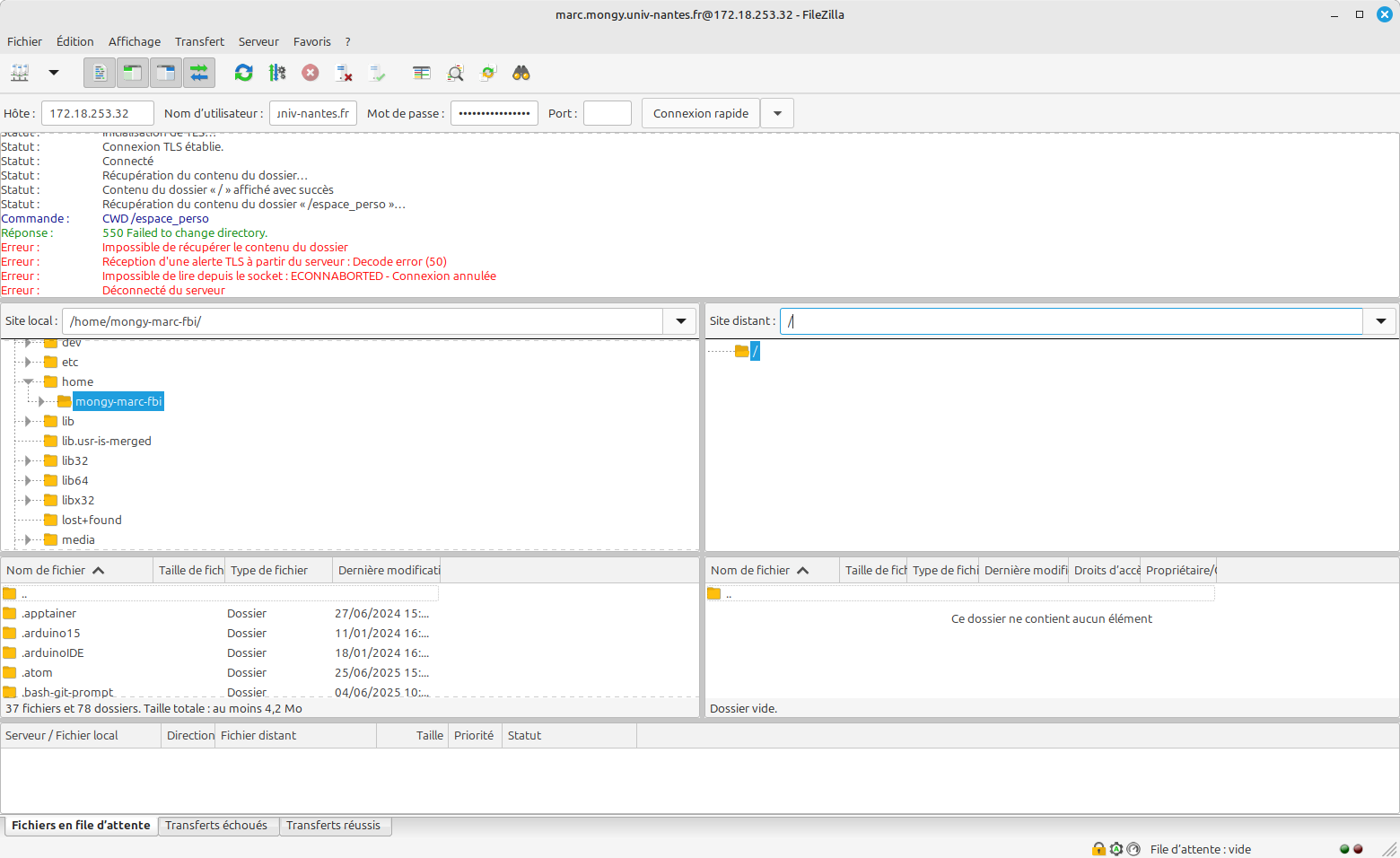
À la première connexion (depuis une nouvelle machine), vous devrez accepter le certificat (il n'y a pas de risque de sécurité).
En général, FileZilla est assez bavard et affichera souvent des erreurs temporaires. Il n'est pas nécessaire d'en tenir compte si vos transfert aboutissent.
Si vous le souhaitez, vous pouvez créer un accès rapide en cliquant sur "Fichier", puis "Gestionnaire de sites". L'icône "v" à droite du bouton 'Connexion rapide' conserve aussi l'historique de vos sites.
Organisation du jeu de données sur le serveur tampon
- L'espace de dépôt des données sur le serveur tampon vous appartient, il est de capacité limité et temporaire.
Warning
- Une fois l'import terminé et l'intégrité des données vérifiée, vos données seront **automatiquement supprimées de cet espace